Não raro, quem desenvolve usando Mac precisa editar configurações, scripts, código-fone e outros enquanto está no Terminal. Editores como vi, vim ou nano são populares, mas muita gente já se acostumou com editores visuais como Sublime, Atom ou o onipresentente VSCode, como eu.
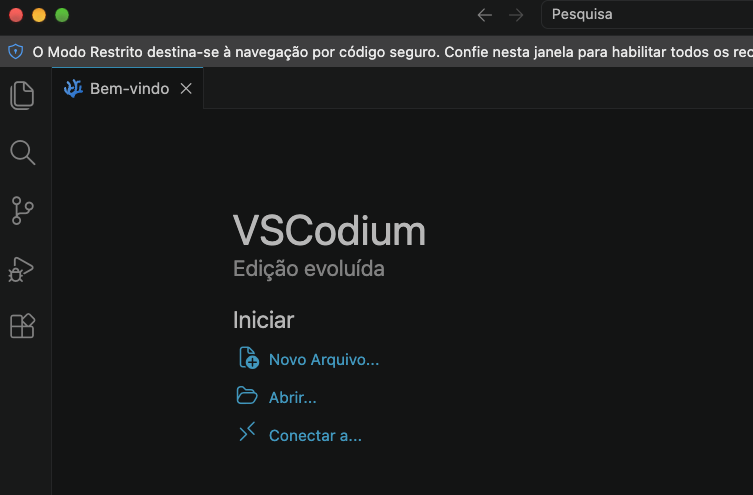
Quero dizer, não exatamente, pois eu uso o VSCodium, que é a versão livre do editor da Microsoft, sem a telemetria que manda constantemente informações da tua vida para a gigante do software e ainda congestiona tua rede, deixando tudo lento sem necessidade.
Pois bem, uma das facilidades do vi ou nano é simplesmente ir até o diretório onde está um arquivo e digitar “vi o-nome-do-arquivo” para editá-lo. Mas se eu quiser usar o VSCode ou VSCodium (ou outro)?
O processo é simples e passa pelo poderoso comando alias do Unix (e derivados, como o macOS).
Eis o passo-a-passo:
- Chame o Terminal do macOS, clicando no seu ícone em /Applications/Utilities.
- Se usas o VSCodium, digite o seguinte comando (tudo junto):
[ -n "$ZSH_VERSION" ] && PROFILE="$HOME/.zshrc" || PROFILE="$HOME/.bash_profile"; echo "alias codium='open -a "VSCodium"'" >> "$PROFILE"; source "$PROFILE" - Pronto! Agora para abrir a pasta atual, digite:
codium .
(“.” significa “a pasta em que estou”)
Tá, mas o que este script quer dizer?
O script é divido em 3 partes:
- Verifica qual o shell que está usando (precisa ser o zsh ou o bash):
[ -n "$ZSH_VERSION" ]: os colchetes são um atalho para o comandoteste o parâmetro-ntesta se o que está entre aspas ($ZSH_VERSION) não está vazio E&& PROFILE="$HOME/.zshrc": verifica se a variável “PROFILE” aponta para o arquivo .zshrc; as duas condições devem ser verdadeiras.|| PROFILE="$HOME/.bash_profile": se o conjunto anterior é FALSO, então verifica ainda se a variável “PROFILE” aponta para o arquivo .bash_profile.
Se alguma destas expressões for verdadeira, segue. echo "alias codium='open -a "VSCodium"'" >> "$PROFILE";: anexa o comando “alias” e parâmetros no documento apontado por $PROFILE (que já vimos ser as configurações de comandos do Terminal.source "$PROFILE": força o Terminal ler o arquivo de configurações novamente para o comando estar disponível imediatamente.
E se eu quiser usar com outro editor?
É muito simples: na linha onde diz "alias codium='open -a "VSCodium"'" substitui “codium” pelo apelido que quiseres e “VSCodium” pelo nome do aplicativo exatamente como está na pasta Aplicativos (Applications).
É isso. Se gostaste desta dica ou tens alguma dúvida, deixa aí nos comentários!