Amigos, depois de ser voluntário no WordCamp Europe 2022 no Porto, ano passado resolvi participar do WCEU2026 na Polônia, uma viagem que sempre quis fazer.
Tudo estava bem, mas o panorama nos últimos meses mudou muito. Tanto que até pensei em cancelar a viagem, mas eu iria perder tudo que já tinha pago.
Infelizmente sei que terei dificuldades em me manter enquanto estiver lá e por isso peço uma ajuda financeira a quem quiser me patrocinar.
Em contrapartida, ofereço meus serviços de redação de artigos, fotos ou vídeos que poderei produzir quando estiver em Amsterdã, Berlim e Cracóvia.
Para quem quiser contratar meus serviços de produção de material turístico em Amsterdã, Berlim e Cracóvia (entre 30/05 a 10/06) ou mesmo fazer uma doação, eu criei uma vaquinha aqui: https://www.vakinha.com.br/vaquinha/viagem-ao-wordcamp-europe. Qualquer valor ajuda.
Também estou disponível para projetos de sites em #WordPress. É só me chamar nas redes sociais, comentar abaixo ou mandar uma mensagem no [email protected].
Muito obrigado! <3
Como editar as opções do WordPress direto no admin?
Quem nunca precisou editar uma opção da base de dados do WordPress e não tinha como acessar o painel de controle da hospedagem ou ao phpMyAdmin, Adminer e outros?
Pois bem, felizmente o WordPress fornece uma maneira bem fácil de editar a tabela wp_options direto no painel administrativo do seu site.
Para isso, basta acessar o admin e entrar nesta página escondida:
http://meusupersite.com.br/wp-admin/options.php
(Não esqueça de substituir “meusupersite” pelo seu próprio domínio!)

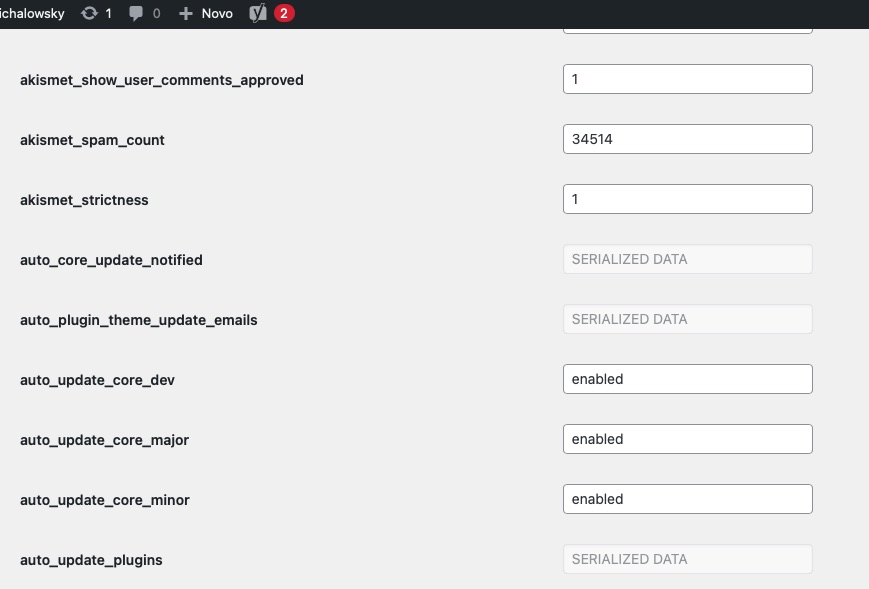
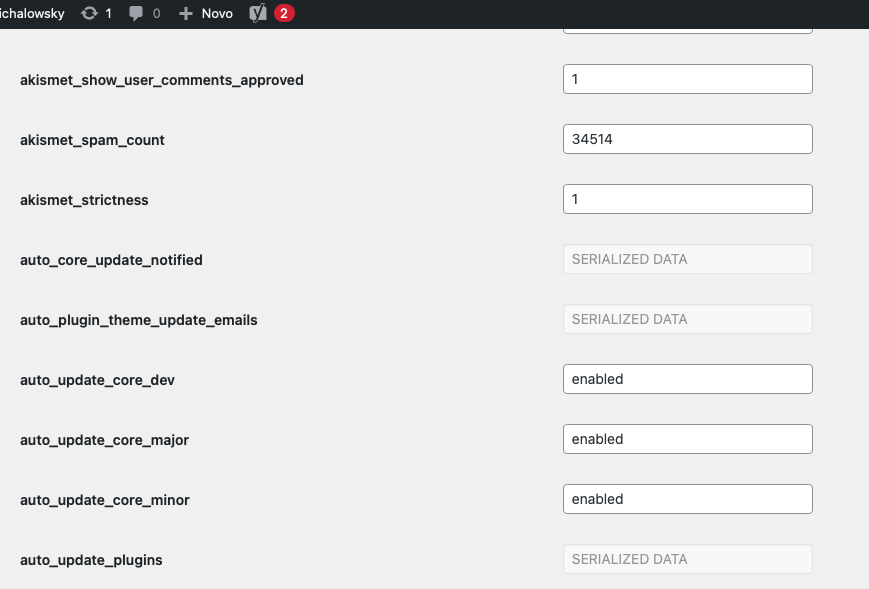
Nesta tela, se vê uma lista em ordem alfabética com todos os registro da tabela wp_options, que guarda praticamente todas as opções referentes à personalização do seu website, incluindo ajustes de plug-ins e configurações próprias.
Infelizmente não é possível editar opções que são serializadas: elas ficam esmaecidas e não podem ser editadas (aparecem simplesmente como “serialized data”. Estes dados em geral são uma lista de valores gravados em um vetor ou matriz. A lista de plug-ins ativos (linha active_plugins) é um exemplo.
Gostaste desta dica? Deixa teu comentário!
Como migrar um website feito em Redaxo para um novo servidor
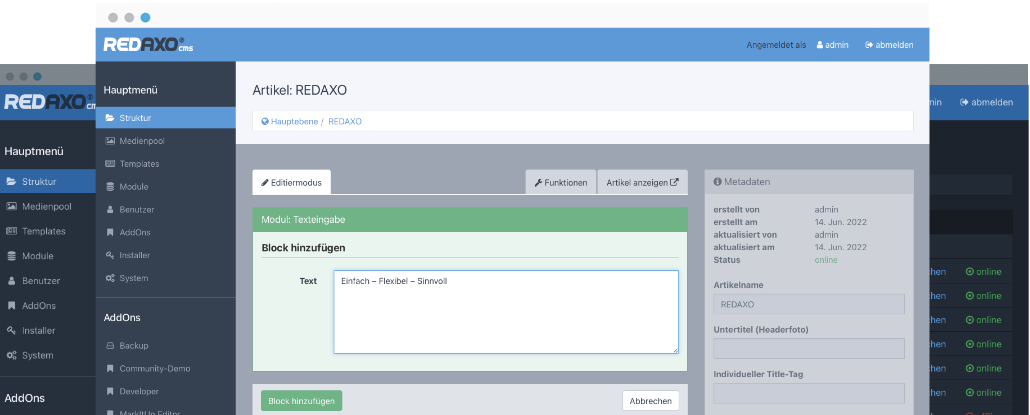
Muito popular na Alemanha e em países de fala germânica, o Redaxo é um CMS de arquitetura aberta desenvolvido em PHP, que se caracteriza por sua simplicidade e flexibilidade.
Apesar de ser fácil de instalar e de se conseguir publicar um website básico em poucos minutos, lidar com ele pode ser “desafiador” para quem não fala o Alemão, já que toda a sua documentação é escrita no idioma germânico.
Enfrentei essa dificuldade quando precisei migrar um website de um cliente com sede na Europa para o Brasil. Entendi um pouco de sua estrutura (ele é baseado no Symphony), mas funcionar no novo ambiente, há algumas configurações específicas, como por exemplo, servidor e credenciais do banco de dados (MySQL), que sempre variam de provedor para provedor.
Felizmente, acessando o slack da comunidade, havia um único canal em Inglês, e recebi uma gentil resposta de um dos colaboradores do projeto, Ingo Winter, que me deu as orientações, muito simples.
Segue o passo-a-passo:
1. Usando o phpMyAdmin ou outra ferramenta da sua escolha, exporte a base de dados e importe-a no novo servidor. Anote as credenciais de acesso ao novo BD.
2. Copie todos os arquivos da raiz do servidor antigo para o novo.
3. No servidor novo, procure pelo arquivo de configurações redaxo/data/core/config.yml , procure as linhas que contém as credenciais de acesso e mude para o banco de dados novo. Ex:
db:1:
host: localhost
login: novo_usuario
password: nova_senha
name: novo_nome_BD
persistent: false
4. O URL mudar — por exemplo: dominiovelho.br para dominionovo.rs — edite as configurações redaxo/data/core/config.yml para refletir o domínio novo:
server: 'https://dominionovo.rs/'
5. Se o URL mudou, talvez seja necessário atualizar na tabela rex_yrewrite_domain do BD também.
6. Apague as pastas redaxo/cache/addons e redaxo/cache/core. O Redaxo irá recriar se necessário.
7. Pronto! Seu website estará funcionando no servidor novo assim que o DNS apontar para o novo IP. Não esqueça de reemitir o certificado SSL, se necessário.
Tu já mexeste no Redaxo? Tiveste alguma dificuldade que gostarias de compartilhar conosco? Tens alguma dica para aprender mais sobre este CMS? Deixa teu comentário!
Quais os servidores MX do serviço Email Business da GoDaddy?
Recentemente, eu trabalhei em um projeto em que o cliente tinha um domínio no Wix, mas o e-mail estava na GoDaddy. Ocorre que meu trabalho foi justamente substituir o Wix pelo WordPress e, por isso, o cliente contratou uma hospedagem na própria GoDaddy, abandonando de vez o Wix.
O domínio foi migrado, a hospedagem contratada na GoDaddy foi corretamente “conectada”, mas na hora de integrar o e-mail, o sistema deles não faz a conexão automaticamente, como faz com a hospedagem. Sendo assim, era necessário incluir no DNS as entradas MX do serviço de correio eletrônico.
Infelizmente eu não encontrei estas informações em nenhum lugar da documentação da GoDaddy, por isso deixo aqui registrado. São dois servidores, com as respectivas prioridades:
0 smtp.secureserver.net10 mailstore1.secureserver.net
Mas atenção: use estas entradas para configurar o serviço Email Business também conhecido como Email Profissional. Para o Microsoft 365, também oferecido pela GoDaddy, as entradas são outras.
Boa sorte!