Amigos, depois de ser voluntário no WordCamp Europe 2022 no Porto, ano passado resolvi participar do WCEU2026 na Polônia, uma viagem que sempre quis fazer.
Tudo estava bem, mas o panorama nos últimos meses mudou muito. Tanto que até pensei em cancelar a viagem, mas eu iria perder tudo que já tinha pago.
Infelizmente sei que terei dificuldades em me manter enquanto estiver lá e por isso peço uma ajuda financeira a quem quiser me patrocinar.
Em contrapartida, ofereço meus serviços de redação de artigos, fotos ou vídeos que poderei produzir quando estiver em Amsterdã, Berlim e Cracóvia.
Para quem quiser contratar meus serviços de produção de material turístico em Amsterdã, Berlim e Cracóvia (entre 30/05 a 10/06) ou mesmo fazer uma doação, eu criei uma vaquinha aqui: https://www.vakinha.com.br/vaquinha/viagem-ao-wordcamp-europe. Qualquer valor ajuda.
Também estou disponível para projetos de sites em #WordPress. É só me chamar nas redes sociais, comentar abaixo ou mandar uma mensagem no [email protected].
Muito obrigado! <3
Categoria: WordPress
Como editar as opções do WordPress direto no admin?
Quem nunca precisou editar uma opção da base de dados do WordPress e não tinha como acessar o painel de controle da hospedagem ou ao phpMyAdmin, Adminer e outros?
Pois bem, felizmente o WordPress fornece uma maneira bem fácil de editar a tabela wp_options direto no painel administrativo do seu site.
Para isso, basta acessar o admin e entrar nesta página escondida:
http://meusupersite.com.br/wp-admin/options.php
(Não esqueça de substituir “meusupersite” pelo seu próprio domínio!)
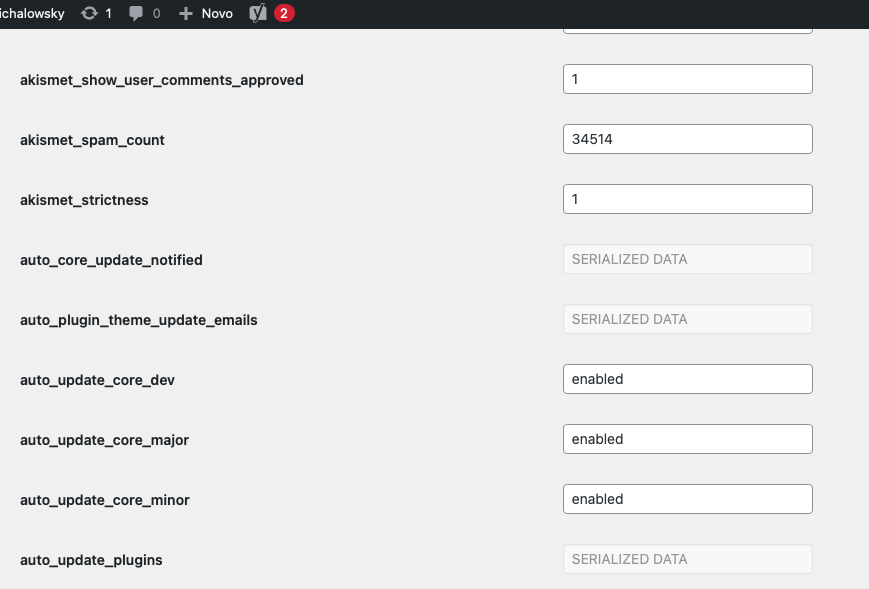
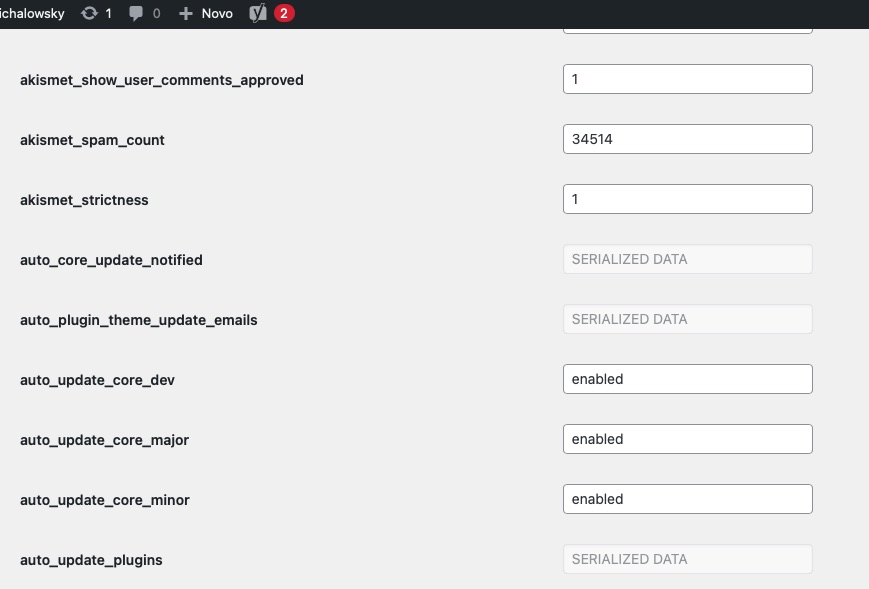
Nesta tela, se vê uma lista em ordem alfabética com todos os registro da tabela wp_options, que guarda praticamente todas as opções referentes à personalização do seu website, incluindo ajustes de plug-ins e configurações próprias.
Infelizmente não é possível editar opções que são serializadas: elas ficam esmaecidas e não podem ser editadas (aparecem simplesmente como “serialized data”. Estes dados em geral são uma lista de valores gravados em um vetor ou matriz. A lista de plug-ins ativos (linha active_plugins) é um exemplo.
Gostaste desta dica? Deixa teu comentário!
Como resolver o erro “mysqlcheck: Got error: 2002: Can’t connect to local MySQL server through socket ‘/Applications/MAMP/tmp/mysql/mysql.sock’ (61) when trying to connect”
Se tu és um usuário antigo do MAMP, deves ter passado por aquele problema chato do MySQL não iniciar, seja quando se abre o MAMP ou diretamente no console.
Já vi várias soluções pela Web, incluindo matar processos ou reinstalar o MAMP, mas não chega a tanto. Aparentemente há um problema com os registros (logs) que ainda não foi solucionado (na época deste artigo o MAMP está na versão 6.8).
Dito isso, vamos ao passo-a-passo:
- Desligue o MAMP.
- Vá para a pasta
/Applications/MAMP/db/mysqlou/Applications/MAMP/db/mysql57, a depender da versão do MAMP que tens em tua máquina. - Procure por arquivos com o nome ib_logfile e um número. Apague ou mova para algum outro lugar, se quiseres guardar o documento, por segurança.
- Inicie o MAMP.
Pronto! Agora tudo vai funcionar bem. Bom, pelo menos até ocorrer este erro de novo. 🙂
Como eliminar marcações P adicionadas automaticamente pelo Contact Form 7
A partir de dezembro de 2022, o o CF7 passou a incluir marcações de parágrafo em todas as linhas. Como voltar ao comportamento anterior?
Alguns usuários mais antigos do plug-in Contact Form 7 devem ter sido surpreendidos nos últimos meses quando fizeram a atualização para as últimas versões, a partir de dezembro de 2022. Isso porque começaram a aparecer tags <p> entre as linhas do form, algo que não era o comportamento padrão deste tão adorado plug-in.
Na prática, o problema é que, com a atualização, algo que estava assim:

passou a ficar assim:

e assim:

De fato, os programadores que gostam de ter um controle total do CSS das suas páginas podem ter que modificar muita coisa no seu código. Imaginem o tamanho do problema para quem tem atualizações automáticas na maioria dos seus projetos.
Felizmente, isso é fácil de desativar. Basta adicionar a seguinte linha no arquivo wp-config.php do website com problema:
define( 'WPCF7_AUTOP', false );
Entretanto, como uma instrução no wp-config.php vale para todo o WordPress, isso pode causar problemas no futuro, caso se mude o tema atual para um outro que já considere o comportamento novo. Portanto, talvez seja mais interessante fazer a correção direto no tema ou plug-in que faça uso do CF7 da maneira antiga.
Para fazer a correção apenas em um tema ou plug-in, adicione o seguinte filtro no arquivo functions.php:
add_filter('wpcf7_autop_or_not', '__return_false');
Pronto! Agora seu website voltou a ser lindo como antes!